
Erreurs fréquentes llms.txt : comment les corriger sur WordPress
Réponse rapide
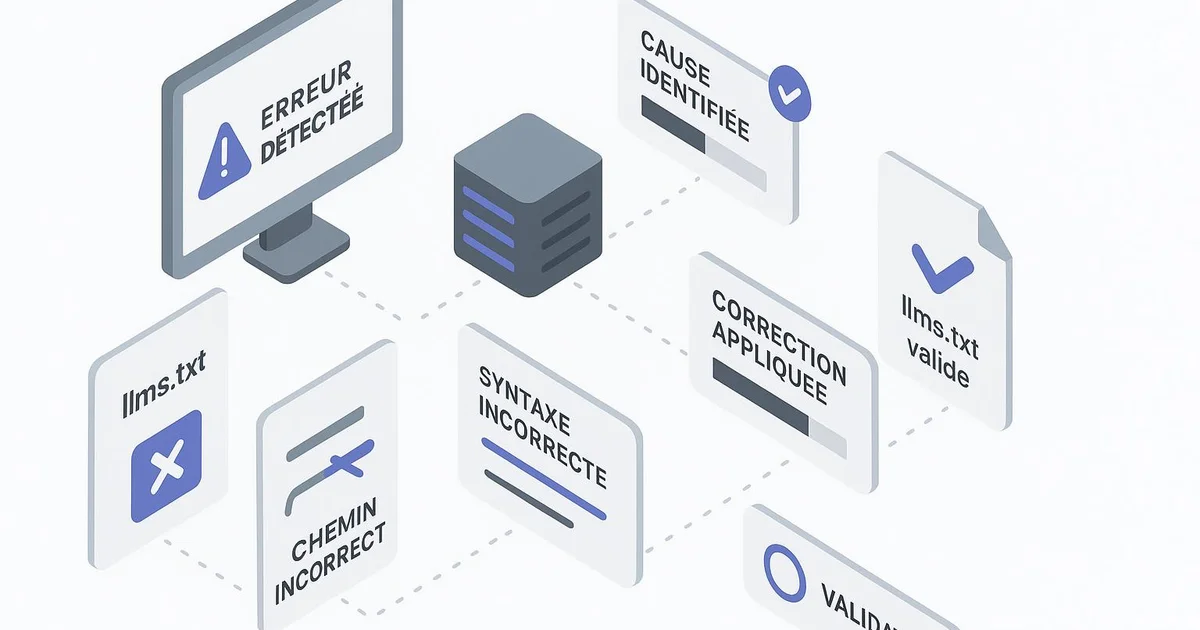
Les erreurs fréquentes du fichier llms.txt sur WordPress concernent surtout un emplacement incorrect, une syntaxe Markdown non conforme, des liens internes cassés ou un fichier inaccessible (404, mauvais type MIME). Sur WordPress, elles proviennent souvent d'un plugin de redirection, d'un cache mal configuré ou d'un upload manuel dans le mauvais répertoire. La correction passe par un contrôle d'accessibilité à la racine du domaine.
Le fichier llms.txt s'est imposé comme une convention émergente pour guider les moteurs génératifs vers les contenus les plus pertinents d'un site. Mais sur WordPress, sa mise en place réserve des pièges spécifiques : un CMS qui réécrit les URLs, des plugins de cache, des redirections automatiques et une racine de domaine qui n'est pas toujours celle qu'on croit. Résultat, de nombreux fichiers llms.txt publiés en toute bonne foi restent inaccessibles ou mal formés, sans que l'éditeur s'en aperçoive. Ce guide recense les erreurs les plus courantes observées sur des installations WordPress, en explique les causes techniques et détaille les corrections concrètes, plugin par plugin. Nous verrons aussi comment une solution comme Selfhook peut valider automatiquement la syntaxe et l'accessibilité du fichier après chaque publication, pour éviter que ces erreurs ne passent inaperçues sur la durée. Pour les bases, consultez d'abord notre guide llms-txt-wordpress-guide et l'article creer-llms-txt-wordpress.
Définition
On appelle llms.txt un fichier texte au format Markdown, placé à la racine d'un domaine, qui décrit la structure et les contenus prioritaires d'un site à l'intention des moteurs IA comme ChatGPT, Perplexity ou Gemini.
Pourquoi le fichier llms.txt est-il souvent inaccessible sur WordPress ?
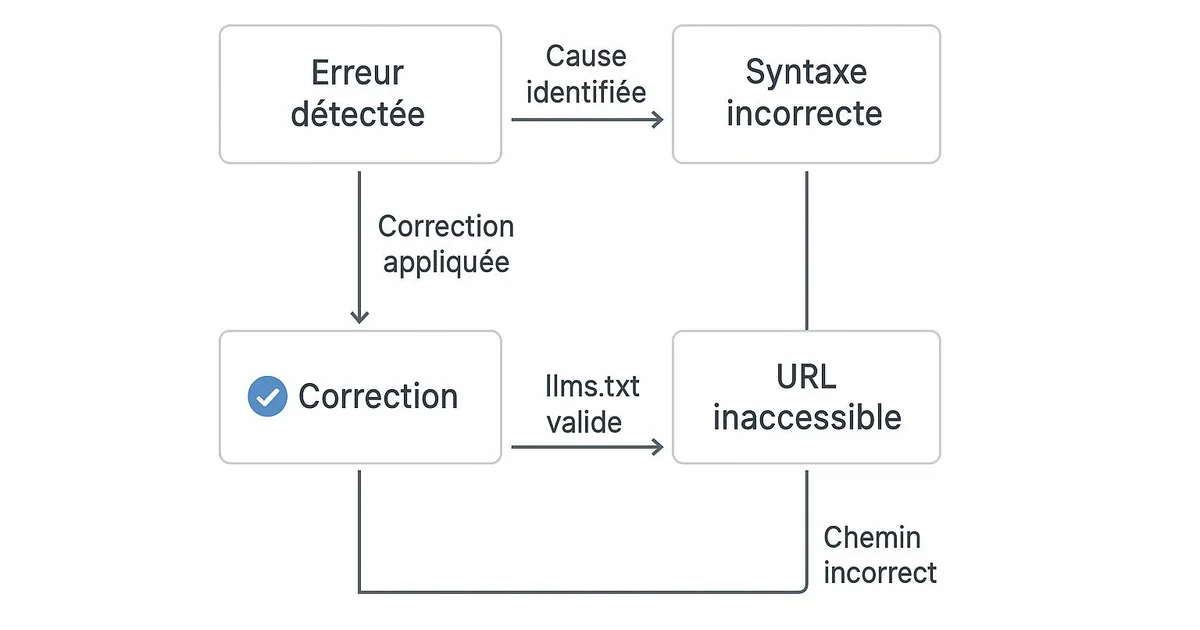
L'erreur la plus fréquente, et la plus silencieuse, est un fichier llms.txt tout simplement inaccessible à l'URL attendue. La convention impose un emplacement précis : la racine du domaine, soit https://votresite.com/llms.txt. Or sur WordPress, la notion de racine prête souvent à confusion. Un fichier déposé dans le dossier du thème, dans wp-content ou dans un sous-répertoire ne sera jamais servi à l'URL canonique, même s'il existe bien sur le serveur. Il faut le placer à la racine de l'installation, au même niveau que wp-config.php et le dossier wp-admin. Deuxième cause classique : les règles de réécriture. WordPress s'appuie sur un fichier .htaccess (Apache) ou sur une configuration Nginx qui routent la plupart des requêtes vers index.php. Si une règle trop large intercepte /llms.txt, le CMS renvoie une page 404 au lieu du fichier statique. Les plugins de redirection comme Redirection ou les règles de RankMath peuvent également capturer l'URL par erreur. Le cache ajoute une couche de complexité : un plugin comme WP Rocket ou un CDN peut servir une version obsolète ou mal générée. Enfin, certains hébergeurs appliquent un type MIME incorrect, servant le fichier en application/octet-stream plutôt qu'en text/plain, ce qui perturbe certains crawlers IA. La vérification se fait en ouvrant directement l'URL dans un navigateur en navigation privée, puis en contrôlant l'en-tête HTTP via les outils de développement : vous devez obtenir un code 200 et un Content-Type cohérent. Google Search Console ne surveille pas ce fichier, il faut donc un contrôle manuel ou automatisé.
- Vérifiez l'URL exacte : https://domaine.com/llms.txt, pas un sous-dossier
- Confirmez un code HTTP 200 et un Content-Type text/plain
- Désactivez temporairement le cache pour tester la version réelle
- Inspectez les règles de .htaccess et des plugins de redirection
Quelles erreurs de syntaxe Markdown corrompent le fichier ?
Une fois le fichier accessible, l'erreur suivante concerne sa structure interne. Le format llms.txt repose sur une syntaxe Markdown simple mais stricte, que les moteurs IA parcourent pour comprendre la hiérarchie du contenu. Un fichier mal formé reste lisible pour un humain mais perd sa valeur pour ChatGPT ou Perplexity, qui peuvent ignorer les sections dont ils ne reconnaissent pas la structure. La première règle : le fichier doit commencer par un titre H1 adapté, précédé d'un seul dièse suivi d'un espace, par exemple « # Nom du site ». Omettre l'espace, utiliser plusieurs H1 ou démarrer directement par du texte casse la hiérarchie attendue. Vient ensuite un blockquote descriptif optionnel, puis des sections H2 introduites par deux dièses, chacune regroupant une liste de liens Markdown au format [titre](url) : description. Sur WordPress, un piège récurrent vient de l'édition via l'éditeur Gutenberg ou un plugin qui transforme les caractères : les guillemets typographiques, les tirets longs ou les espaces insécables remplacent les caractères ASCII attendus et cassent le parsing. Coller du texte depuis Word ou un document mis en forme est une source fréquente de ce problème. Il faut toujours éditer le llms.txt en texte brut, idéalement via un éditeur de code ou l'accès FTP. Autre erreur : des liens relatifs au lieu de liens absolus. Un moteur IA externe ne peut pas résoudre /blog/article, il lui faut l'URL complète avec le protocole. De même, des liens pointant vers des pages en noindex ou vers des brouillons WordPress non publiés renvoient des 404 et dégradent la crédibilité du fichier. Un contrôle de cohérence entre les URLs listées et les contenus réellement publiés est indispensable après chaque mise à jour.
- Un seul titre H1 en tête, avec un espace après le dièse
- Liens Markdown absolus au format [titre](https://...) : description
- Évitez les caractères typographiques issus d'un copier-coller Word
- Vérifiez que chaque URL listée renvoie bien un contenu publié
Comment corriger un fichier généré par un plugin WordPress ?
De plus en plus de plugins proposent de générer automatiquement un llms.txt à partir du contenu du site. C'est pratique, mais cela introduit sa propre catégorie d'erreurs. Un plugin qui se contente de lister toutes les pages et tous les articles produit un fichier volumineux, bruité, où les contenus stratégiques se noient parmi des pages de catégorie, des archives d'auteur ou des mentions légales. Le principe du llms.txt est au contraire de hiérarchiser et de sélectionner les ressources les plus utiles pour un moteur IA. La première correction consiste à filtrer la génération. Si votre plugin le permet, excluez les types de contenu secondaires : pages de tag, pièces jointes, pages de pagination. Yoast et RankMath exposent déjà une logique de priorité via leurs réglages d'indexation et leurs sitemaps XML ; aligner le llms.txt sur ce qui est jugé indexable est une bonne base de départ. Un contenu en noindex dans Yoast n'a pas sa place dans le llms.txt. Deuxième correction : la fraîcheur. Un fichier généré une seule fois devient vite obsolète à mesure que vous publiez. Si le plugin ne régénère pas le fichier à chaque publication, il faut planifier une régénération, par exemple via un hook WordPress déclenché sur l'action publish_post, ou automatiser le processus avec un outil externe. Un llms.txt listant des articles supprimés mais ignorant vos trois dernières publications envoie un signal daté aux moteurs. Troisième point : les descriptions. Un plugin qui réutilise brutalement la meta description Yoast produit parfois des descriptions tronquées ou vides. Relire et enrichir manuellement les descriptions des ressources clés améliore la compréhension par les moteurs génératifs, surtout pour les pages piliers de votre topical authority. L'automatisation fait gagner du temps, mais une relecture humaine reste nécessaire sur les sections prioritaires.
- Excluez tags, archives et pièces jointes de la génération
- Alignez le fichier sur les contenus indexables définis dans Yoast ou RankMath
- Régénérez le fichier à chaque publication via un hook WordPress
- Relisez les descriptions des pages piliers plutôt que de tout automatiser
Comment mettre en place une surveillance durable du fichier ?
Corriger les erreurs une fois ne suffit pas : un fichier llms.txt valide aujourd'hui peut redevenir inaccessible demain à cause d'une mise à jour de plugin, d'un changement d'hébergement ou d'une purge de cache mal configurée. La vraie difficulté est que ces régressions sont silencieuses. Contrairement à une page produit en panne, un llms.txt cassé ne génère aucune alerte visible, aucun client mécontent, aucune baisse de trafic immédiate dans Search Console. L'éditeur peut rester des mois avec un fichier défaillant sans le savoir. La première ligne de défense est une vérification périodique de l'accessibilité. Un simple contrôle automatisé qui interroge l'URL et vérifie le code HTTP 200 et le type MIME suffit à détecter la majorité des régressions. Des outils de monitoring d'uptime peuvent surveiller une URL spécifique, mais ils ne valident pas le contenu : un fichier qui renvoie 200 mais dont la syntaxe a été corrompue passe inaperçu. Une surveillance robuste combine donc trois couches : accessibilité réseau, conformité syntaxique et cohérence des liens. Après chaque publication WordPress, il est pertinent de revalider ces trois dimensions, puisque c'est précisément à ce moment que le fichier doit être régénéré et que de nouvelles URLs apparaissent. C'est là que l'automatisation prend tout son sens, car effectuer ce contrôle manuellement après chaque article n'est pas réaliste pour un site actif. Intégrer la validation du llms.txt dans le workflow de publication, plutôt que d'en faire une tâche ponctuelle, transforme une convention fragile en un dispositif fiable. L'objectif n'est pas la perfection théorique du fichier, mais la certitude qu'il reste accessible et exploitable par les moteurs IA au fil des semaines. Pour approfondir la logique de fond, l'article llms-txt-quest-ce-que-cest replace ces contrôles dans le cadre plus large de l'optimisation GEO.
- Surveillez l'accessibilité réseau (code 200, type MIME)
- Validez la conformité syntaxique après chaque régénération
- Contrôlez la cohérence entre liens listés et contenus publiés
- Déclenchez la validation à chaque publication WordPress
Avec Selfhook, la validation du fichier llms.txt est intégrée au workflow de publication WordPress. Après chaque article généré et publié automatiquement, Selfhook interroge l'URL du llms.txt à la racine du domaine, vérifie le code HTTP, le type MIME et la conformité de la syntaxe Markdown, puis contrôle que les liens listés pointent vers des contenus réellement publiés. En cas d'erreur détectée — fichier inaccessible, H1 manquant, lien cassé — une alerte est remontée immédiatement. Cette surveillance continue évite qu'une régression silencieuse, liée à un plugin de cache ou une redirection, ne prive vos contenus de leur visibilité auprès des moteurs IA pendant des semaines.
Selfhook centralise génération de contenu, optimisation SEO/GEO, publication WordPress et suivi depuis un workflow unique.
Voir toutes les fonctionnalités →Sources
- Proposition llms.txt (llmstxt.org) — Spécification de référence décrivant le format Markdown attendu et l'emplacement à la racine du domaine
- Documentation Yoast SEO — Logique d'indexation et de noindex, utile pour aligner le périmètre du llms.txt
- Google Search Central — Cadre général sur l'accessibilité des fichiers statiques et les codes de réponse HTTP
Un piège avancé concerne les sites WordPress multisites ou servis derrière un reverse proxy. Dans ces configurations, la racine perçue par les moteurs peut différer de la racine de l'installation PHP. Un llms.txt accessible en test interne peut rester invisible depuis l'extérieur si le proxy ne route pas la requête correctement. Testez toujours depuis un réseau externe, et vérifiez que le fichier ne dépend pas d'une condition d'en-tête (User-Agent, cookie) qui le masquerait aux crawlers IA ne présentant pas de session WordPress active.
FAQ
Où placer exactement le fichier llms.txt sur WordPress ?
À la racine de l'installation, au même niveau que wp-config.php, pour qu'il soit servi à l'URL https://votredomaine.com/llms.txt. Un dépôt dans wp-content ou dans le thème ne le rendra pas accessible à l'URL canonique attendue par les moteurs IA.
Pourquoi mon llms.txt renvoie-t-il une erreur 404 ?
Le plus souvent, une règle de réécriture WordPress ou un plugin de redirection intercepte la requête vers index.php. Vérifiez votre .htaccess, désactivez temporairement les plugins de redirection et confirmez que le fichier existe bien physiquement à la racine.
Faut-il régénérer le llms.txt à chaque publication ?
C'est recommandé pour un site actif, afin que les nouveaux articles figurent dans le fichier et que les URLs supprimées en disparaissent. Un hook WordPress sur publish_post ou un outil automatisé évite une maintenance manuelle fastidieuse.
Google lit-il le fichier llms.txt ?
Le llms.txt est une convention orientée moteurs génératifs comme ChatGPT ou Perplexity, pas un standard officiel de Google. Son impact reste à mesurer selon la thématique et peut varier d'un moteur à l'autre.
Un éditeur WordPress spécialisé en SaaS avait généré son llms.txt via un plugin, puis migré d'hébergeur trois mois plus tard. La migration avait réinitialisé le .htaccess, et une règle large interceptait désormais /llms.txt vers une page 404. Personne ne s'en est aperçu : le trafic Search Console restait stable. Un audit a révélé que le fichier était inaccessible depuis neuf semaines. Après correction de la règle de réécriture et ajout d'un contrôle d'accessibilité automatisé déclenché à chaque publication, le fichier a retrouvé un code 200. L'éditeur a aussi découvert que 14 des 60 liens listés pointaient vers des articles passés en noindex, qu'il a retirés du fichier pour en renforcer la pertinence.
Un llms.txt cassé ne déclenche aucune alarme : pas de client mécontent, pas de chute de trafic. C'est précisément ce silence qui le rend dangereux, et qui impose une validation automatisée à chaque publication.
Articles du même cluster
Guides de référence
Automatisez avec Selfhook
Conclusion
Les erreurs du fichier llms.txt sur WordPress tiennent rarement au format lui-même, mais à l'environnement : racine mal identifiée, règles de réécriture, cache, plugins de redirection et génération automatique non filtrée. Les corriger une fois ne suffit pas, car ces régressions sont silencieuses et peuvent persister des semaines. La bonne pratique consiste à vérifier systématiquement l'accessibilité, la syntaxe et la cohérence des liens, idéalement à chaque publication. En intégrant cette validation dans votre workflow avec Selfhook, vous transformez une convention fragile en un dispositif fiable, exploitable durablement par les moteurs IA. Pour aller plus loin, poursuivez avec nos guides dédiés à la création et à la logique du llms.txt sur WordPress.
Prêt à automatiser votre contenu SEO ?
Réservez une démo de 30 minutes en visio : nous vous montrons Selfhook sur votre site WordPress, de l'audit SEO à la publication.
Demander une démo