
Core Web Vitals dans Search Console : guide SEO complet

Réponse rapide
Les Core Web Vitals dans Search Console sont les métriques d'expérience utilisateur (LCP, INP, CLS) mesurées par Google sur vos pages réelles. Le rapport dédié classe vos URL en Bonnes, À améliorer ou Médiocres. Surveillez-le régulièrement : une dégradation peut, dans certains cas, affecter le classement, à confirmer dans Search Console.
Une page lente ou instable frustre vos visiteurs et peut, dans certains cas, pénaliser votre visibilité. Google Search Console met à votre disposition un rapport Core Web Vitals qui identifie précisément les URL problématiques à partir de données réelles d'utilisateurs. Problème : ce rapport se consulte manuellement, et une page peut basculer en rouge sans que vous le remarquiez pendant des semaines. Vous perdez alors du temps de correction et, potentiellement, du trafic. Ce guide va droit au but : comprendre chaque métrique, lire le rapport, diagnostiquer les causes, corriger et surveiller en continu. Vous y trouverez une checklist, un plan d'action séquentiel et les erreurs à éviter. Selfhook complète cette approche en surveillant vos Core Web Vitals via l'API Search Console et en déclenchant une alerte dès qu'une page passe en rouge, pour une correction immédiate plutôt qu'après coup.
Définition
Les Core Web Vitals sont un ensemble de trois métriques Google (LCP, INP, CLS) qui mesurent la vitesse de chargement, la réactivité et la stabilité visuelle d'une page web, et que Google Search Console remonte à partir de données de terrain.
Que mesurent les Core Web Vitals dans Search Console ?
Google Search Console affiche trois métriques principales dans son rapport Core Web Vitals, chacune ciblant un aspect de l'expérience utilisateur. Ces données proviennent du CrUX (Chrome User Experience Report), c'est-à-dire de visites réelles sur 28 jours glissants, et non de tests en laboratoire. C'est important : une page peut être rapide sur votre connexion fibre et médiocre pour vos vrais visiteurs en 4G. Voici les trois métriques à connaître :
- LCP (Largest Contentful Paint) : temps d'affichage du plus grand élément visible. Objectif observé généralement : moins de 2,5 secondes pour être classé Bon.
- INP (Interaction to Next Paint) : réactivité de la page aux interactions utilisateur. Cette métrique a remplacé le FID en mars 2024. Cible fréquente : moins de 200 ms.
- CLS (Cumulative Layout Shift) : stabilité visuelle, mesure les décalages inattendus d'éléments. Cible généralement admise : moins de 0,1.
Comment lire le rapport Core Web Vitals de Search Console ?
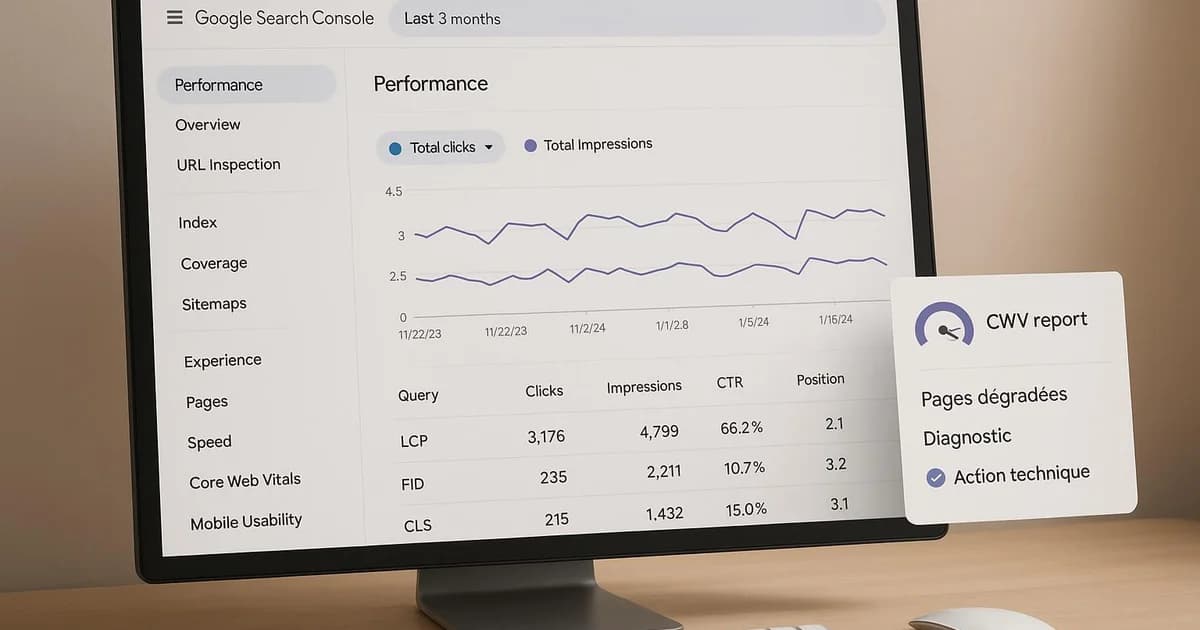
Le rapport se trouve dans la section Expérience de Google Search Console, sous l'intitulé Core Web Vitals. Il se divise en deux onglets : Mobile et Ordinateur. Commencez toujours par Mobile, car Google utilise l'indexation mobile-first et c'est souvent là que se concentrent les problèmes. Chaque onglet classe vos URL en trois catégories : Médiocres (rouge), À améliorer (orange) et Bonnes (vert). Search Console regroupe les pages par similarité : plutôt que de lister chaque URL, il crée des groupes de pages partageant le même problème et le même modèle. Par exemple, toutes vos pages d'articles générées par le même template WordPress apparaîtront dans un seul groupe si elles souffrent du même défaut de LCP. Cliquez sur un groupe « Médiocres » pour voir le détail : la métrique en cause, le nombre d'URL concernées et des exemples d'adresses. Utilisez ces exemples comme point de départ de votre diagnostic. Une fois vos corrections déployées, le bouton « Valider la correction » déclenche une revérification sur environ 28 jours, le temps que Google collecte de nouvelles données de terrain. Point essentiel : les mises à jour de ce rapport ne sont pas instantanées. Comme les données reposent sur une fenêtre glissante de 28 jours, une correction mettra plusieurs jours à plusieurs semaines à se refléter. Ne paniquez pas si le rouge persiste immédiatement après un déploiement. Complétez toujours ce rapport avec un test ponctuel via PageSpeed Insights, qui combine données de terrain et données de laboratoire pour un diagnostic plus précis sur une URL donnée.
Comment corriger les problèmes de Core Web Vitals ?
Une fois la métrique défaillante identifiée, la correction dépend de la cause. Voici les leviers les plus fréquents, classés par métrique, applicables immédiatement sur un site WordPress ou autre. Pour le LCP, l'élément le plus lourd est souvent une image héro ou une police web. Optimisez-les en priorité. Pour l'INP, le coupable est généralement du JavaScript lourd qui bloque le thread principal. Pour le CLS, les décalages viennent souvent d'images sans dimensions définies ou de bannières injectées après le chargement.
- LCP : compressez et servez les images au format WebP ou AVIF, préchargez l'image héro avec rel=preload, activez un CDN et la mise en cache.
- INP : réduisez et différez le JavaScript non critique, supprimez les scripts tiers inutiles, découpez les tâches longues.
- CLS : ajoutez des attributs width et height sur toutes les images, réservez l'espace pour les publicités et embeds, évitez d'insérer du contenu au-dessus du contenu existant.
- Sur WordPress : un plugin de cache (WP Rocket, LiteSpeed Cache) et un plugin d'optimisation d'images peuvent couvrir une grande partie de ces points.
- Vérifiez le thème et les extensions : un thème lourd ou un page builder peuvent peser fortement sur l'INP.
Pourquoi automatiser la surveillance des Core Web Vitals ?
Le rapport de Search Console est précieux mais passif : il faut penser à l'ouvrir. En pratique, une page qui bascule en rouge peut le rester des semaines avant que vous ne le remarquiez, surtout si vous gérez plusieurs sites ou un catalogue de centaines d'URL. Chaque jour en rouge, c'est un risque d'expérience dégradée pour vos visiteurs et, selon la thématique, un impact potentiel sur votre positionnement à mesurer dans Search Console. L'automatisation résout ce problème en inversant la logique : au lieu d'aller chercher l'information, vous la recevez. Via l'API de Google Search Console, il est possible d'interroger les données Core Web Vitals à intervalle régulier et de déclencher une alerte dès qu'un seuil est franchi ou qu'un groupe de pages se dégrade. Les bénéfices concrets d'une surveillance automatisée :
- Détection rapide : vous êtes prévenu dès la bascule en rouge, pas des semaines après.
- Priorisation : l'alerte indique quel groupe de pages et quelle métrique corriger en premier.
- Gain de temps : plus besoin de consulter manuellement chaque propriété Search Console.
- Suivi historique : vous observez les tendances et l'effet de vos corrections dans le temps.
- Scalabilité : la surveillance tient la charge que vous gériez 5 ou 500 pages.
Avec Selfhook, vous connectez votre propriété Google Search Console en quelques clics. Selfhook interroge automatiquement l'API Search Console pour suivre vos Core Web Vitals (LCP, INP, CLS) et déclenche une alerte dès qu'une page ou un groupe d'URL passe en rouge. Vous recevez la notification avec la métrique en cause, ce qui permet une correction immédiate plutôt qu'après-coup. Couplé à l'audit SEO automatisé de Selfhook, vous obtenez une vue complète de la santé technique de votre site WordPress. Cette surveillance continue s'intègre naturellement à l'automatisation de Google Search Console décrite dans nos autres guides.
Selfhook centralise génération de contenu, optimisation SEO/GEO, publication WordPress et suivi depuis un workflow unique.
Voir toutes les fonctionnalités →Checklist opérationnelle
Plan d'action
- 1
Auditer l'état actuel
Consultez le rapport Core Web Vitals de Search Console et listez tous les groupes de pages en rouge et orange, en notant la métrique concernée.
- 2
Prioriser par impact
Classez les groupes par nombre d'URL et par trafic. Corrigez d'abord les templates qui touchent le plus de pages à fort trafic.
- 3
Corriger la métrique dominante
Appliquez les leviers adaptés : optimisation images pour le LCP, allègement JS pour l'INP, dimensions fixes pour le CLS.
- 4
Valider dans Search Console
Déployez les corrections, puis lancez « Valider la correction » et patientez le temps de la fenêtre de 28 jours.
- 5
Automatiser la surveillance
Configurez des alertes via l'API Search Console pour être notifié dès qu'une nouvelle page se dégrade.
Erreurs fréquentes
Se fier uniquement au score de laboratoire
Les scores PageSpeed en labo ne reflètent pas toujours l'expérience réelle de vos visiteurs, seule donnée que Google utilise pour le classement.
Ignorer l'onglet Mobile
Google indexe en mobile-first, or c'est souvent sur mobile que les Core Web Vitals se dégradent le plus.
Attendre un résultat immédiat après correction
Le rapport repose sur 28 jours de données glissantes, un changement met plusieurs jours à plusieurs semaines à apparaître.
Corriger page par page au lieu du template
Les problèmes viennent souvent d'un modèle partagé, corriger le template résout des centaines d'URL d'un coup.
Ne pas surveiller après correction
Une mise à jour de thème ou de plugin peut faire rebasculer des pages en rouge sans alerte en place.
FAQ
Les Core Web Vitals influencent-ils vraiment le SEO ?
Oui, les Core Web Vitals font partie des signaux d'expérience de page de Google. Leur impact varie selon la thématique et la concurrence, et reste généralement secondaire face à la pertinence du contenu. Mesurez l'effet réel dans Search Console.
À quelle fréquence le rapport Search Console se met-il à jour ?
Les données reposent sur une fenêtre glissante de 28 jours issues du CrUX. Une correction peut donc mettre de quelques jours à plusieurs semaines avant de se refléter dans le rapport.
Que signifie INP et pourquoi a-t-il remplacé le FID ?
INP (Interaction to Next Paint) mesure la réactivité de la page sur l'ensemble des interactions, pas seulement la première. Google l'a adopté comme Core Web Vital officiel en mars 2024 à la place du FID pour un reflet plus fidèle de l'expérience.
Puis-je suivre les Core Web Vitals sans ouvrir Search Console chaque jour ?
Oui. Via l'API Search Console, un outil comme Selfhook interroge automatiquement vos données et vous alerte dès qu'une page passe en rouge, ce qui évite la surveillance manuelle quotidienne.
Un éditeur WordPress gérant un blog de 400 articles constate une baisse progressive de trafic. En ouvrant Search Console, il découvre qu'un groupe de 180 pages d'articles est passé en rouge sur le LCP (environ 4,1 s), à cause d'une image héro non optimisée dans son template. Il convertit les images en WebP, ajoute un rel=preload sur l'image principale et active un CDN. Il clique sur « Valider la correction ». Après environ trois semaines, le groupe repasse en vert avec un LCP estimé autour de 2,1 s. Pour éviter une rechute après ses prochaines mises à jour de thème, il configure une alerte automatique sur les Core Web Vitals, ce qui lui permet désormais d'être prévenu en quelques heures au lieu de semaines.
À retenir
Les Core Web Vitals (LCP, INP, CLS) mesurent l'expérience réelle de vos visiteurs via les données CrUX.
Commencez votre diagnostic par l'onglet Mobile et par les groupes de pages en rouge.
Corrigez au niveau du template plutôt que page par page pour un impact massif.
Comptez plusieurs semaines avant de voir une correction se refléter dans Search Console.
Automatisez la surveillance pour détecter les dégradations en heures, pas en semaines.
Selfhook alerte via l'API Search Console dès qu'une page passe en rouge.
Articles du même cluster
Guides de référence
Automatisez avec Selfhook
Conclusion
Maîtriser les Core Web Vitals dans Search Console, c'est d'abord savoir lire le rapport, identifier la métrique défaillante et corriger au niveau du template. Mais la vraie différence se joue sur la réactivité : une page en rouge détectée tard coûte des semaines de trafic potentiel. En automatisant la surveillance via l'API Search Console, vous passez d'un suivi passif à une correction proactive. Selfhook vous alerte dès qu'une page se dégrade et complète votre audit SEO automatisé pour garder une vue d'ensemble de la santé technique de votre site WordPress. Commencez par auditer vos pages rouges aujourd'hui, puis mettez en place des alertes pour ne plus jamais être pris de court.
Prêt à automatiser votre contenu SEO ?
Réservez une démo de 30 minutes en visio : nous vous montrons Selfhook sur votre site WordPress, de l'audit SEO à la publication.
Demander une démo